


Nest 智能恒温器不仅可以手动调节温度,还可以根据一天不同时间段设置温度计划,让空调或热泵按照家庭作息自动调整运行状态。
不过需要注意,不同型号 Nest 恒温器的计划功能和操作入口并不完全相同。例如 Nest Learning Thermostat 第4代主要通过 Google Home App 管理,而部分早期 Nest Learning Thermostat 和 Nest Thermostat E 仍可通过 Nest App 或温控器本体进行设置。:contentReference[oaicite:1]{index=1}
温度计划可以让恒温器按照设定的时间自动改变目标温度。
例如:
对于长期运行的全空气系统或热泵系统,合理的时间计划可以减少频繁手动操作,也有利于让设备运行更加符合家庭实际使用规律。Nest 所有型号都支持某种形式的温度日程管理,但具体功能名称不同。:contentReference[oaicite:3]{index=3}
对于支持 Google Home App 日程管理的型号,可以进入:
进入计划页面后,可以根据设备支持情况选择 Heat、Cool 或 Heat·Cool 模式,再添加不同日期和时间的温度事件。:contentReference[oaicite:4]{index=4}
设置时通常需要确定:
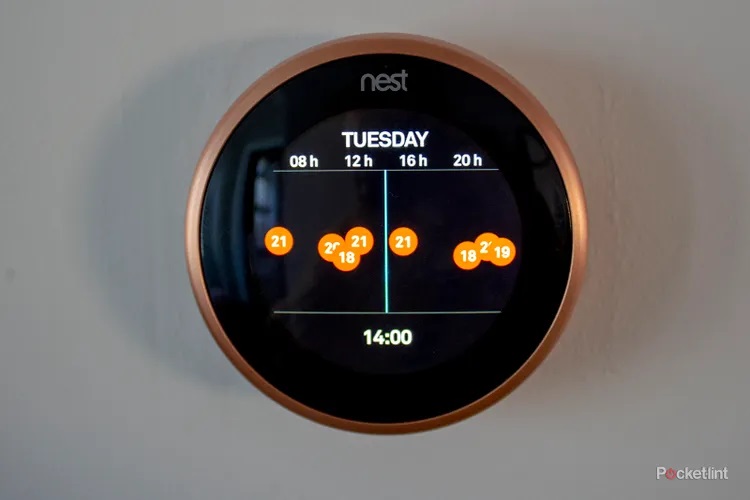
如果家庭作息发生变化,可以直接编辑已有计划,而不需要重新建立整套日程。
在 Google Home App 中进入恒温器的 Schedules 页面,选择对应模式和星期日期,再点击需要修改的时间段,即可调整开始时间或目标温度并保存。:contentReference[oaicite:5]{index=5}
对于部分较早的 Nest Learning Thermostat 或 Nest Thermostat E,也可以在 Nest App 中打开恒温器后进入 Schedule 页面,对时间和温度设定点进行修改。:contentReference[oaicite:6]{index=6}
如果希望一天内增加新的温度变化点,例如:
可以在对应日期的 Schedule 页面选择 Add,再设置目标温度、时间和重复日期。Google Home App 也支持将某一天的计划复制到其他日期。:contentReference[oaicite:7]{index=7}
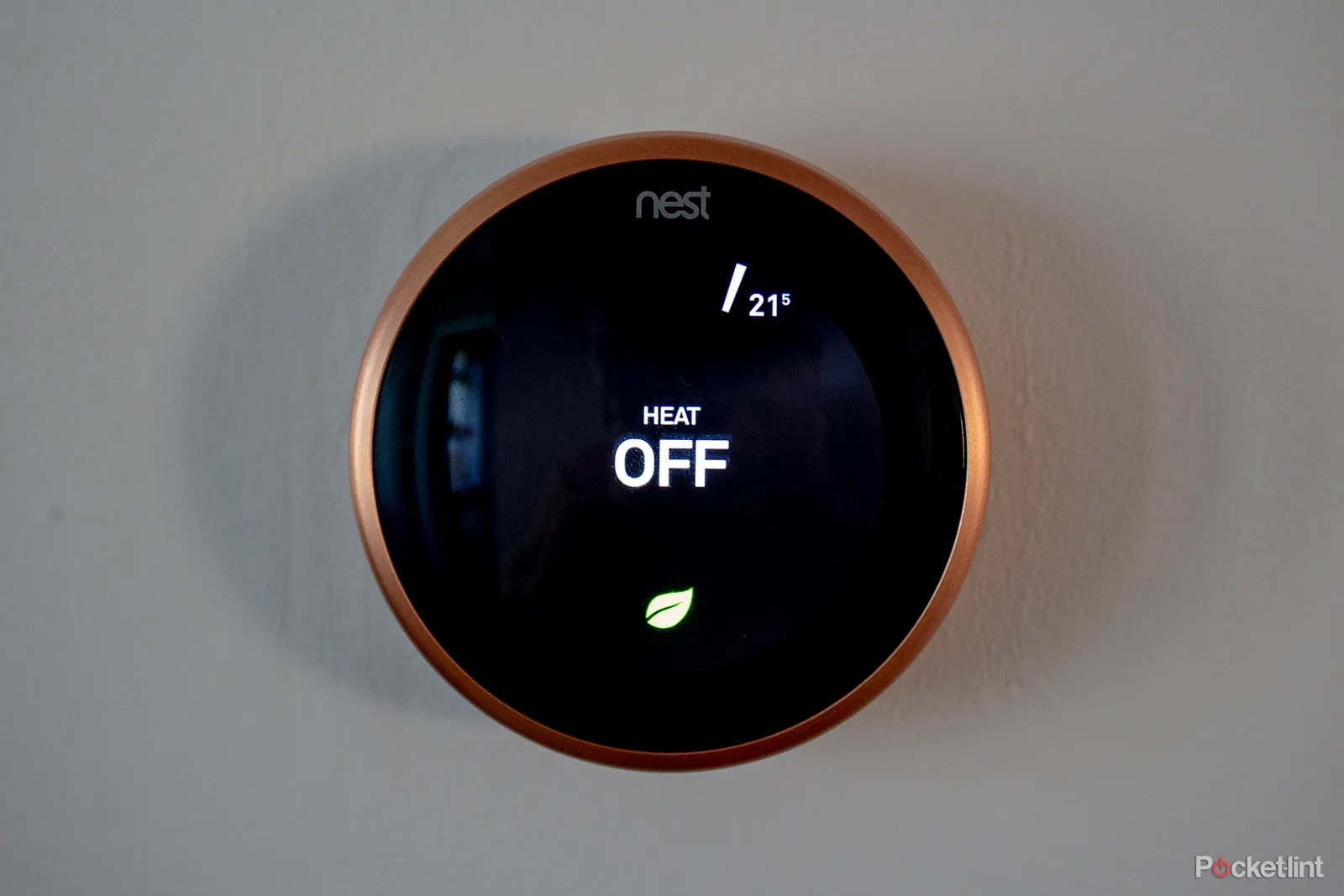
当某个时间段已经不再需要,可以进入对应日期和模式的日程页面,选择该计划后删除。
Google Home App 还可以清除某一天或整周的计划,适合家庭作息发生较大变化时重新建立日程。:contentReference[oaicite:8]{index=8}
可以,但操作方式取决于型号。
对于支持本机日程设置的 Nest Learning Thermostat,可以通过恒温器菜单进入 Schedule,再利用旋转环或设备交互界面增加、修改或删除温度设定点。:contentReference[oaicite:9]{index=9}
如果需要频繁调整多个时间段,通常使用手机 App 会更加直观。
这取决于型号以及是否开启学习功能。
Nest Learning Thermostat 第4代提供 Smart Schedule;Nest Thermostat E 和较早的 Nest Learning Thermostat 提供 Auto-Schedule。开启以后,恒温器可以根据用户平时调整温度的习惯对日程进行学习或优化。:contentReference[oaicite:10]{index=10}
如果希望系统严格按照自己设定的固定时间表运行,可以关闭相应的 Smart Schedule 或 Auto-Schedule 学习功能。:contentReference[oaicite:11]{index=11}
| 型号 | 主要学习功能 |
| Nest Learning Thermostat 第4代 | Smart Schedule |
| Nest Learning Thermostat 第3代及更早型号 | Auto-Schedule |
| Nest Thermostat E | Auto-Schedule / Basic Schedule |
| Nest Thermostat | Quick Schedule / Savings Finder等功能 |
因此网上很多较早的 Nest 教程并不能完全适用于今天所有型号,操作前最好先确认自己使用的是哪一代产品。:contentReference[oaicite:13]{index=13}
如果周一到周五的作息基本相同,可以先设置一天,再将该日程复制到其他日期,避免逐天重复设置。
在 Google Home App 中建立日程后,可以使用 Copy Day Schedule 功能,再选择需要重复该日程的其他星期日期。:contentReference[oaicite:14]{index=14}
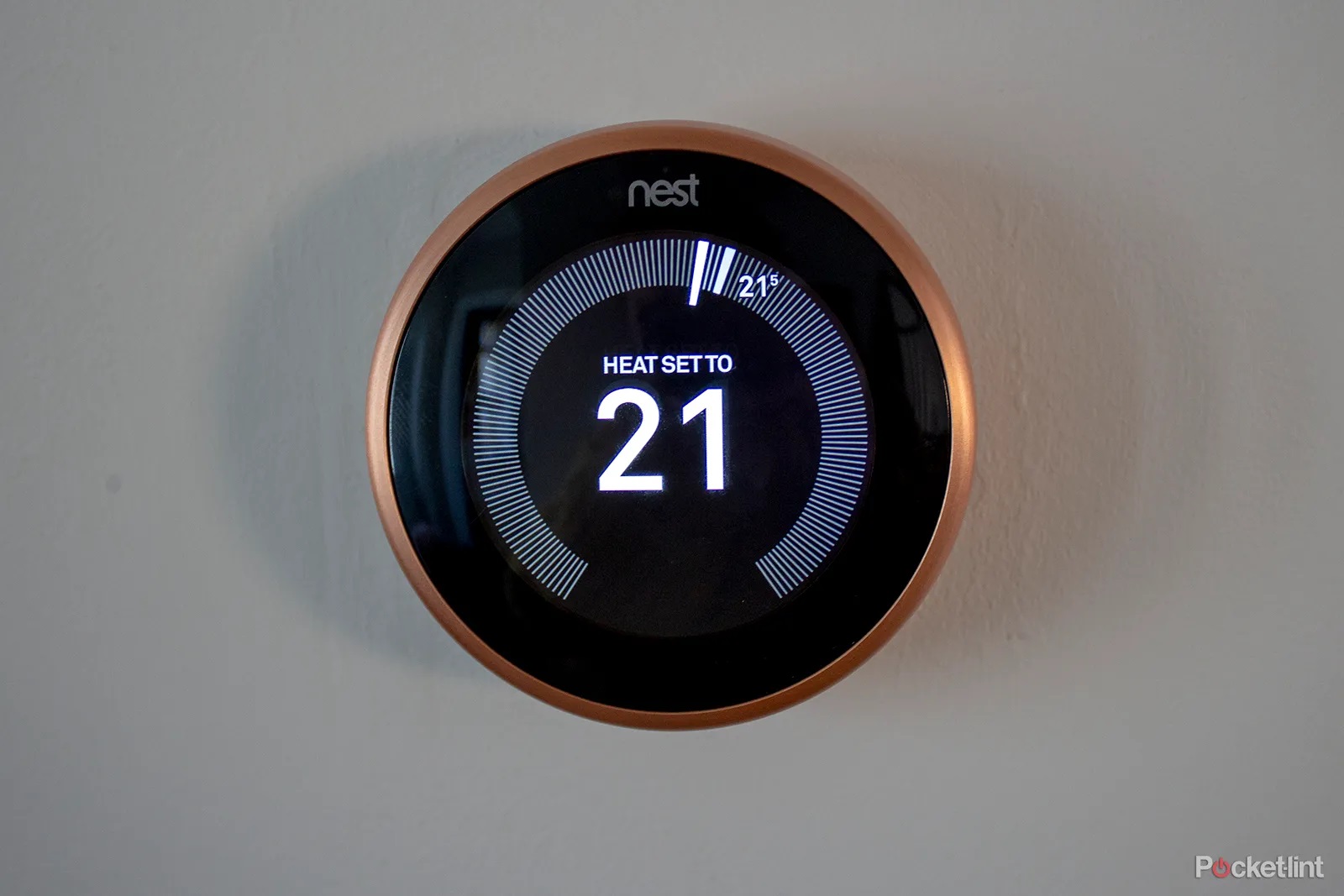
如果 Nest 控制的是住宅全空气空调或热泵系统,不建议每天设置过多大幅度的温度变化。
全空气系统尤其是变频热泵、变速 Air Handler 或长期恒温运行的住宅,更适合采用相对平稳的温度策略,让设备根据实际负荷持续调整,而不是频繁进行大幅升温和降温。
例如可以按照:
具体设定还应结合建筑保温性能、当地气候、设备类型和家庭使用习惯进行调整。
Nest 本身主要承担用户侧温度感知和控制功能,但在全空气系统中,还可以根据原设备接口和控制架构进一步扩展。
例如: