


低碳能源,创造未来
杭州御居环境工程有限公司|客户问题解答
Nest智能恒温器可以根据家庭每天的生活规律设置不同时间段的目标温度。例如白天外出时适当调整温度,晚上回家前自动恢复舒适温度,睡眠期间再按照家庭习惯运行。
通过合理设置温度日程,可以减少每天反复手动调整恒温器的操作,并根据实际使用时间管理空调或采暖系统。下面整理Nest恒温器时间表常用的添加、修改、删除和复制方法。
使用提示: Nest不同产品代际、Nest App / Google Home App版本及账户迁移状态可能导致菜单名称和操作界面有所不同。本文主要用于说明Nest时间表的基本设置逻辑,请以实际设备和当前App显示界面为准。
打开Nest App → 选择需要设置的恒温器 → 找到“计划 / Schedule”,即可查看当前温度日程。
按下恒温器进入菜单 → 转动外侧控制环找到日历 / Schedule图标 → 按下恒温器进入时间表设置。
01. 选择Nest恒温器
02. 进入“计划 / Schedule”
03. 选择需要修改的日期
04. 选择需要修改的温度节点
05. 调整目标温度或对应时间
进入Schedule时间表 → 转动控制环选择需要修改的温度节点 → 按下确认 → 根据设备提示修改时间和温度 → 再次确认保存。
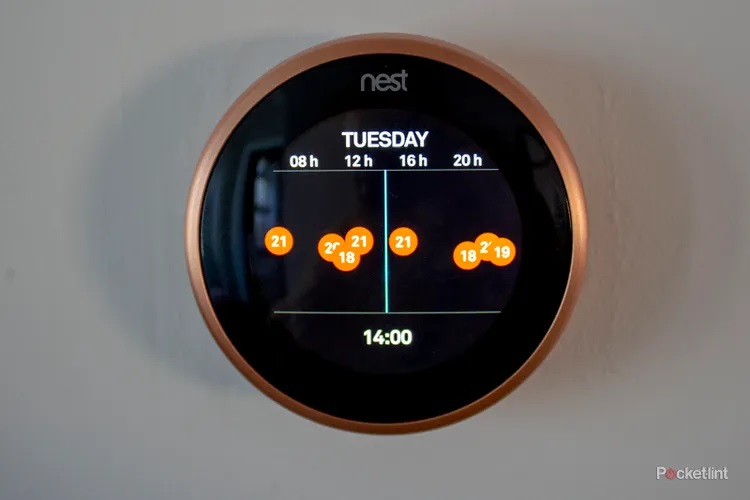
进入恒温器的“计划 / Schedule” → 选择需要修改的日期 → 找到需要删除的温度节点 → 选择删除功能。
进入Schedule → 转动控制环选择对应温度节点 → 按下进入设置 → 根据设备界面选择Delete / 删除。
01. 打开Nest恒温器
02. 进入“计划 / Schedule”
03. 选择需要增加日程的日期
04. 选择“添加 / Add”
05. 设置运行时间
06. 设置对应目标温度
进入Schedule → 转动控制环选择需要添加日程的时间位置 → 按下确认 → 选择New / 新建 → 设置时间及目标温度。
如果周一到周五的生活规律基本一致,没有必要每天重新设置相同的温度日程,可以利用复制功能快速完成。
在Nest App中进入“计划 / Schedule” → 选择并长按需要复制的日期 → 选择Copy / 复制 → 再选择目标日期 → 使用Paste / 粘贴完成日程复制。
部分Nest App版本支持按周复制日程。进入“计划 / Schedule”后,找到复制周计划相关功能,即可将已经设置好的本周日程复制到目标周。
如果当前App版本没有显示该功能,可以分别复制单日时间表,或者按照当前Nest / Google Home界面提供的日程功能进行设置。
这是Nest用户比较容易遇到的问题。Nest Learning Thermostat具有学习和自动调节功能,因此实际运行状态可能不仅受到手动时间表影响。
自动学习: 部分Nest Learning Thermostat可以根据用户长期调节习惯学习温度设置。
Home / Away状态: 家庭在家或离家状态可能影响实际温度控制策略。
Eco节能温度: 进入Eco运行状态后,目标温度可能与普通时间表不同。
手动临时调整: 用户临时修改设定温度后,设备可能在一段时间内按照新的设定运行。
Nest最初主要针对北美HVAC控制逻辑设计,因此与国内常见的水系统风机盘管、三速风机、EC直流风机、地暖以及部分中央空调系统之间,并不一定能够直接连接。
实际项目需要根据空调设备的控制方式、供电电压、风机形式、冷热切换方式及地暖控制逻辑进行接口转换和系统匹配。
御居环境应用方向: 针对Nest等国际智能恒温器与国内水系统空调、风机盘管、EC风机及地暖之间的控制差异,可根据项目设备形式设计相应的控制接口和桥接方案。
不需要。合理设置日程后,可以按照家庭每天的生活规律自动调整目标温度。
可以。可以根据工作日、周末以及不同时间段分别安排温度。
合理的日程控制可以减少无人时段不必要的高负荷运行,但实际节能效果还取决于建筑保温、空调系统效率、设定温度、运行时间及当地气候等因素。
关于御居环境
杭州御居环境工程有限公司成立于2014年,专注于全空气空调、水系统空调、地暖、新风、空气环境及智能控制技术,并根据项目需求提供Nest等国际智能恒温器与国内空调及地暖系统的应用技术支持。